

TikTok cho phép người dùng ghim bình luận để làm nổi bật thông tin quan trọng trên video hoặc livestream. Trong bài viết này, Phần mềm đăng tin MKT sẽ hướng dẫn bạn 3 cách ghim bình luận trên TikTok bằng điện thoại và máy tính một cách nhanh chóng, đơn giản và dễ thực hiện nhất.
I. Lợi ích khi ghim bình luận trên TikTok
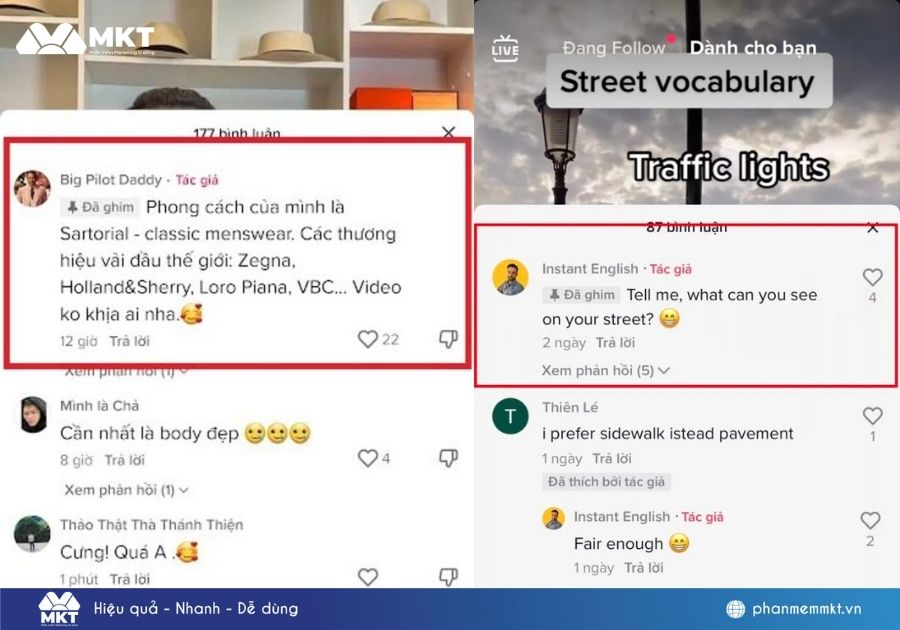
Ghim bình luận không chỉ giúp nội dung nổi bật hơn mà còn góp phần tăng tương tác và cải thiện trải nghiệm xem của người dùng. Dưới đây là những lợi ích nổi bật:
- Làm nổi bật thông tin quan trọng: Giúp các thông báo, hướng dẫn hoặc lời giải thích luôn xuất hiện ở vị trí đầu tiên – nơi người xem dễ nhìn thấy nhất. Đây là cách tối ưu để bổ sung nội dung còn thiếu trong video, làm rõ điểm gây hiểu nhầm hoặc đặt thông tin sản phẩm, mã giảm giá.
- Định hướng thảo luận cho video: Việc ghim một bình luận định hướng sẽ giúp người xem biết chủ đề chính cần trao đổi. Điều này đặc biệt hiệu quả với video có nội dung tranh luận hoặc video bán hàng.
- Tăng tương tác tự nhiên: Một bình luận tích cực hoặc lời kêu gọi hành động được ghim ở đầu sẽ khuyến khích người xem thả tim, trả lời hoặc tham gia thảo luận nhiều hơn.
- Làm cho video trở nên chuyên nghiệp hơn: Video có bình luận ghim rõ ràng, mạch lạc giúp tăng độ tin cậy, đặc biệt với video bán hàng hoặc hướng dẫn chuyên môn.
Xem thêm: Cách tải video trên TikTok không dính logo nhanh chóng, dễ dàng
II. 3 cách ghim bình luận trên TikTok nhanh chóng
Dưới đây là 3 cách ghim bình luận trên TikTok đơn giản nhất mà bạn có thể thực hiện trên điện thoại, máy tính và khi đang livestream.
1. Cách ghim bình luận trên TikTok trên iPhone, Android
Để thực hiện cách ghim bình luận trên TikTok trên điện thoại, bạn có thể làm theo các bước sau:
Bước 1: Mở TikTok → nhấn vào Hồ sơ ở góc phải bên dưới.
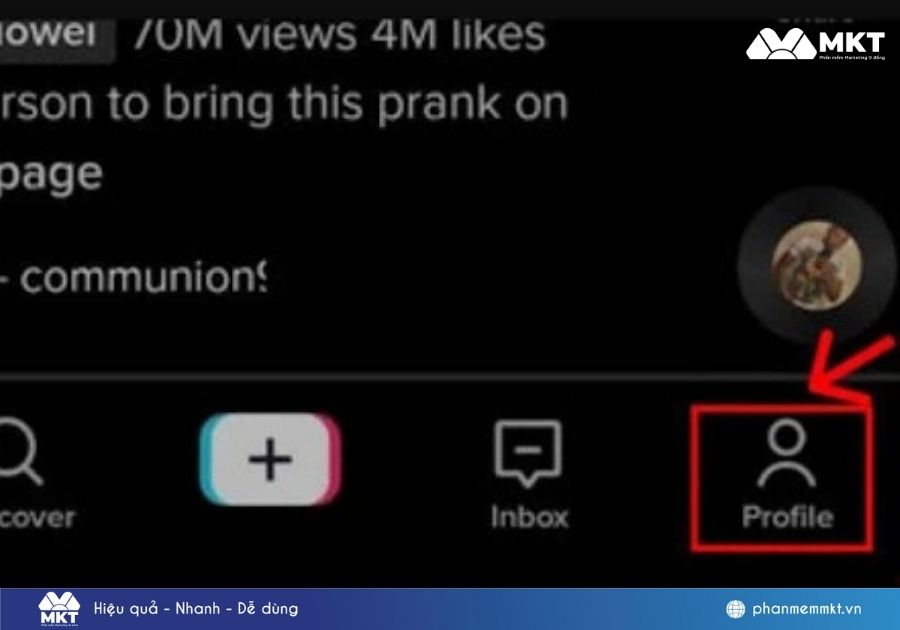
Bước 2: Chọn video bạn cần ghim bình luận → nhấn chọn mục Bình luận.
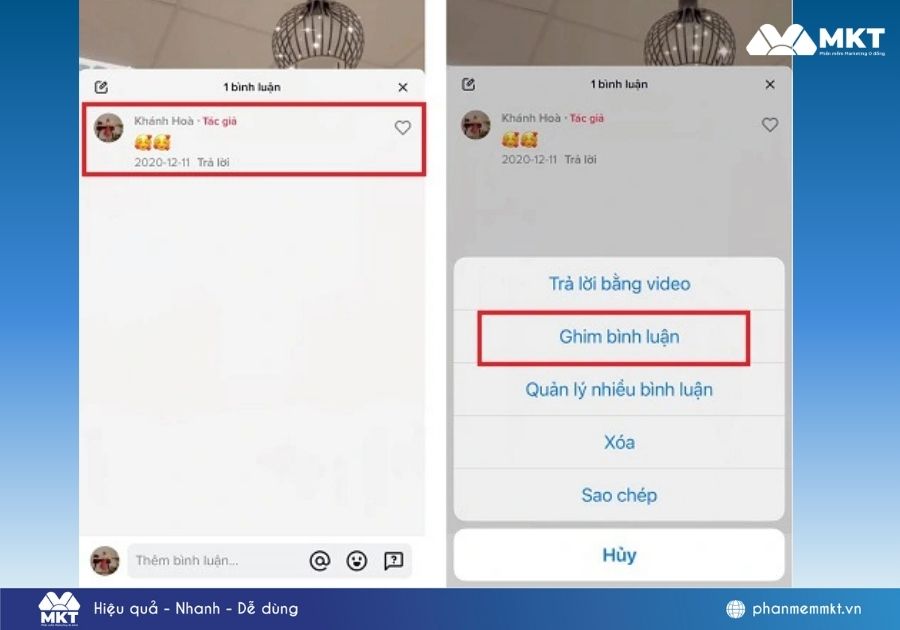
Bước 3: Tìm bình luận cần ghim → nhấn giữ bình luận đó.
Bước 4: Trên màn hình hiện ra danh sách tùy chọn → chọn Ghim bình luận.
2. Cách ghim bình luận trên TikTok trên máy tính
Hiện tại, TikTok phiên bản web trên máy tính chưa hỗ trợ ghim bình luận trực tiếp. Giao diện TikTok PC bị giới hạn nhiều tính năng để khuyến khích người dùng dùng app điện thoại. Vì vậy, bạn sẽ không thấy nút “Ghim bình luận” khi truy cập TikTok bằng trình duyệt.
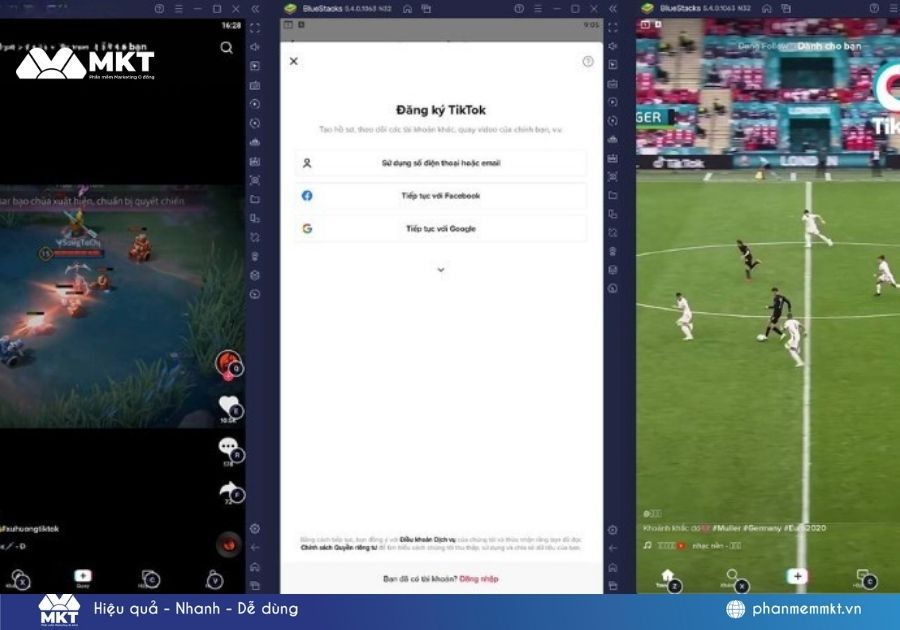
Tuy nhiên, bạn vẫn có thể ghim bình luận trên máy tính thông qua phần mềm giả lập Android, điển hình như BlueStacks. Giả lập sẽ mô phỏng giao diện điện thoại ngay trên PC, cho phép bạn dùng TikTok giống hệt bản mobile và thao tác ghim bình luận như bình thường.
Trước tiên, hãy truy cập trang chủ BlueStacks, tải và cài đặt phần mềm vào máy tính. Sau khi mở giả lập, bạn đăng nhập tài khoản Google để vào CH Play, tìm ứng dụng TikTok và tiến hành cài đặt. Khi cài đặt hoàn tất, hãy mở TikTok và đăng nhập tài khoản của mình.
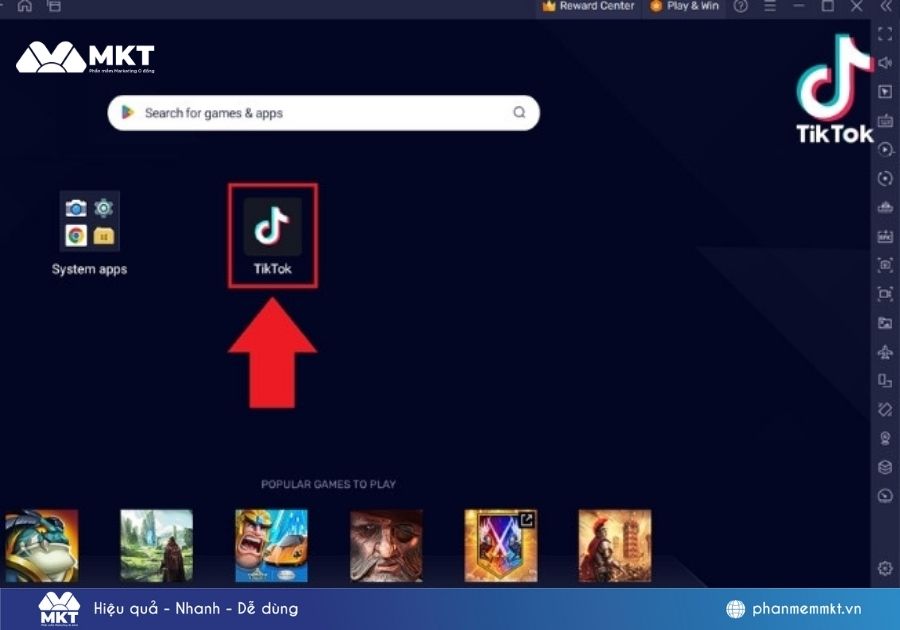
Từ đây, bạn có thể thao tác giống hệt trên điện thoại: mở video cần ghim bình luận, tìm bình luận mong muốn, nhấn giữ và chọn “Ghim bình luận”.
3. Cách ghim bình luận trên TikTok trong livestream
Nếu bạn đang livestream TikTok kiếm tiền, bán hàng hoặc tương tác với người xem, ghim bình luận giúp làm nổi bật những thông tin như giá sản phẩm, cách đặt hàng hoặc lời kêu gọi hành động. Các bước ghim bình luận khi livestream:
Bước 1: Mở TikTok → truy cập vào giao diện Livestream.
Bước 2: Tại màn hình chuẩn bị live, nhấn vào mục Cài đặt.
Bước 3: Trong danh sách tùy chọn, chọn Đôi nét về tôi.
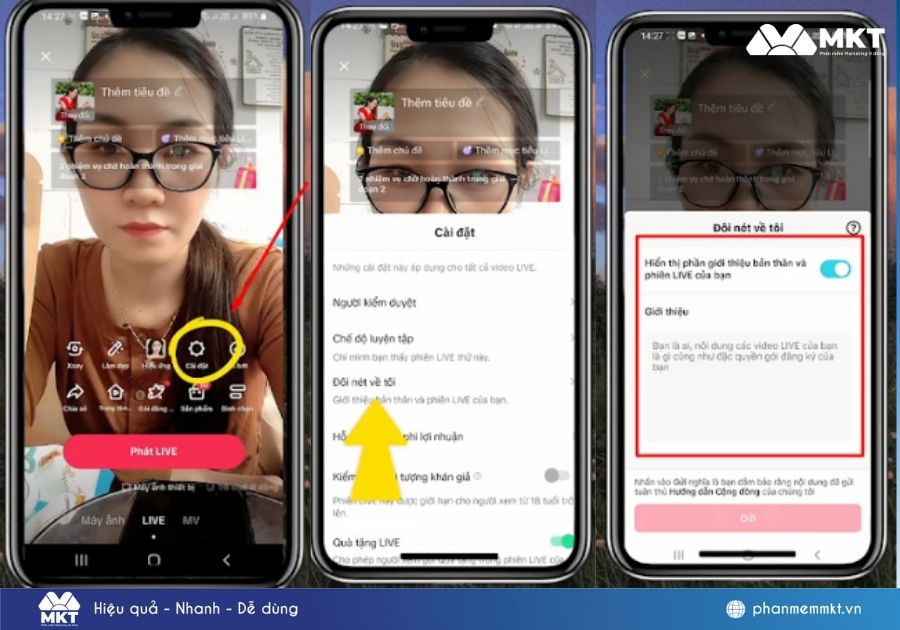
Bước 4: Kích hoạt tính năng Giới thiệu bản thân → nhập nội dung bạn muốn ghim lên đầu phần bình luận → nhấn Gửi để lưu.
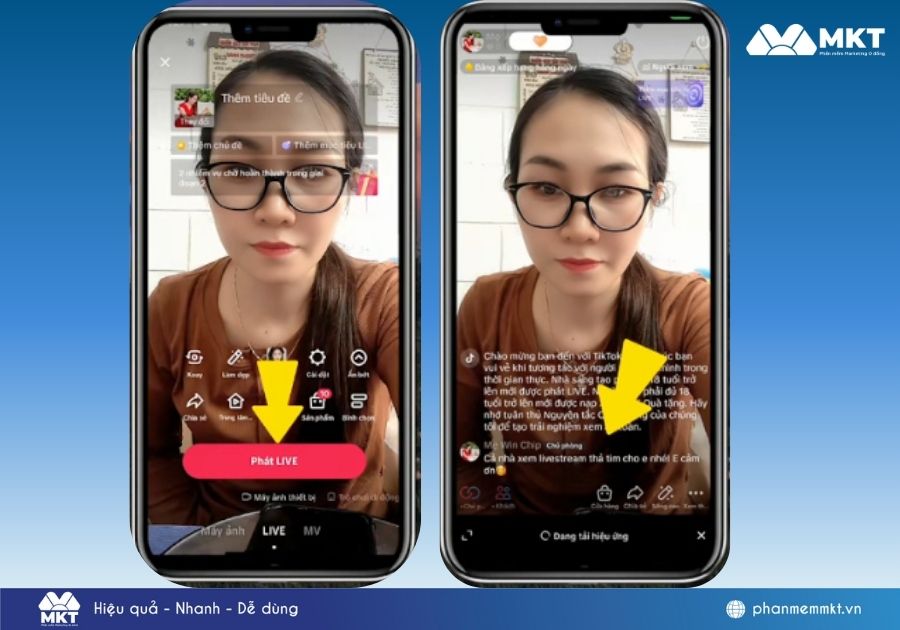
Bước 5: Nhấn Phát LIVE để bắt đầu buổi phát trực tiếp.
Bước 6: Ngay khi livestream bắt đầu, phần giới thiệu bạn vừa thiết lập sẽ được tự động ghim cố định ở đầu mục bình luận trong suốt phiên live.
III. Cách gỡ ghim bình luận trên TikTok
Nếu bạn muốn thay bình luận ghim khác hoặc không cần ghim nữa, bạn cũng có thể gỡ dễ dàng chỉ trong vài giây. Các bước thực hiện như sau:
- Bước 1: Mở TikTok → nhấn vào Hồ sơ ở góc phải bên dưới.
- Bước 2: Chọn video có bình luận đã ghim → nhấn chọn mục Bình luận.
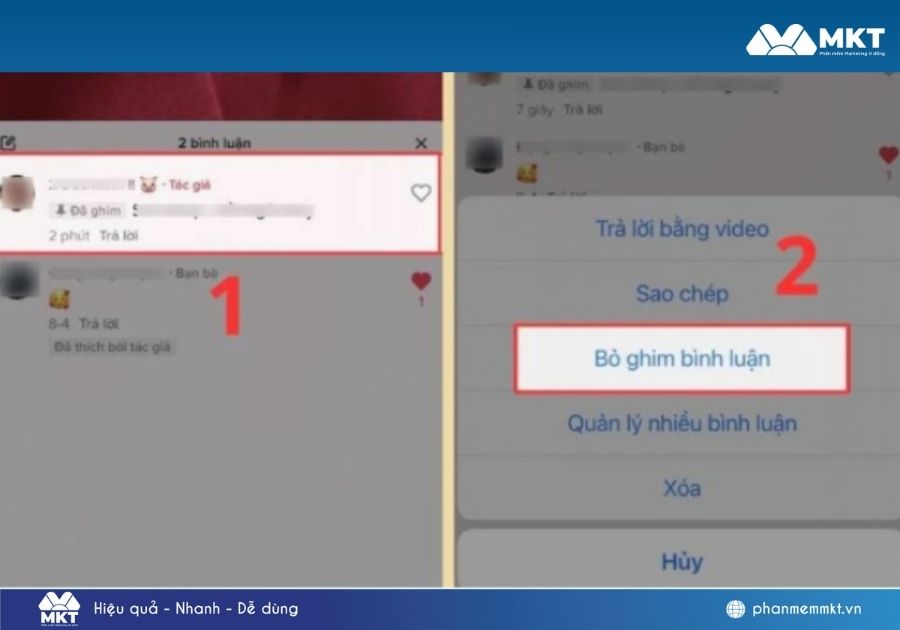
- Bước 3: Nhấn giữ bình luận đã ghim 3s → chọn Bỏ ghim bình luận.
Kết luận
Bài viết đã hướng dẫn chi tiết cách ghim bình luận trên TikTok bằng điện thoại, máy tính cũng như cách gỡ ghim khi cần. Hy vọng bạn sẽ áp dụng thành công và tối ưu hiệu quả cho các video của mình.