

Bạn muốn thay đổi tên hiển thị trên Instagram của mình nhưng chưa biết cách? Đừng lo lắng, bài viết này Phần mềm đăng tin MKT sẽ hướng dẫn bạn cách đổi tên trên Instagram trên máy tính một cách đơn giản và hiệu quả.

I. Điều kiện đổi tên trên Instagram
Trước khi bắt đầu, bạn cần nắm rõ một số điều kiện để đổi tên trên Instagram:
- Tài khoản Instagram của bạn phải được xác minh: Điều này có nghĩa là bạn cần cung cấp số điện thoại hoặc email hợp lệ để xác minh tài khoản.
- Tên người dùng mới phải chưa được sử dụng: Bạn không thể sử dụng tên người dùng đã được người khác đăng ký.
- Bạn có thể đổi tên bao nhiêu lần tùy thích: Không có giới hạn số lần đổi tên trên Instagram.
II. Cách đổi tên trên Instagram trên máy tính và điện thoại
Đổi tên trên Instagram rất đơn giản, nếu muốn đổi tên, bạn chỉ cần làm theo cách dưới đây:
1. Cách đổi tên trên điện thoại
Để chỉnh sửa hồ sơ cá nhân trên Instagram bằng điện thoại, bạn làm như sau:
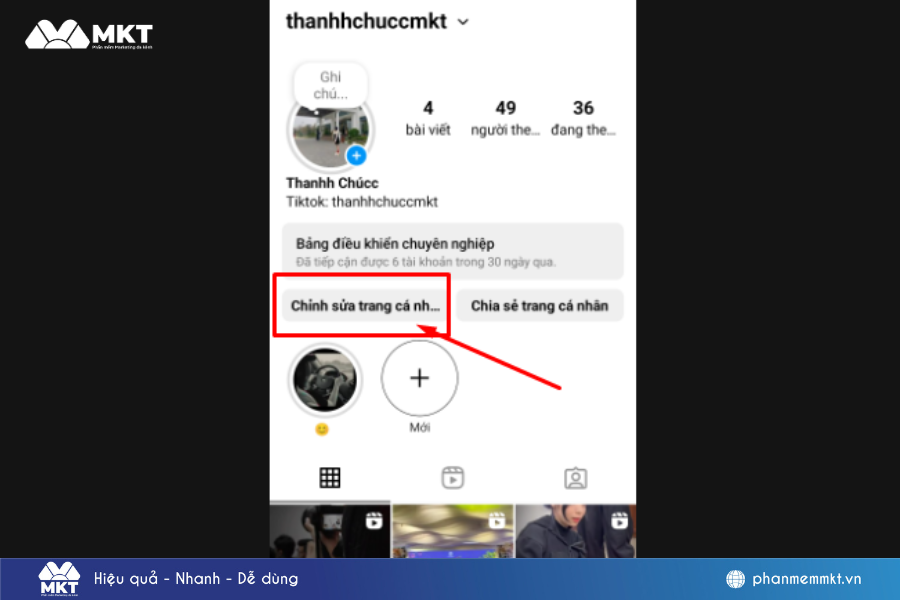
- Bước 1: Khởi động app Instagram và vào phần hồ sơ cá nhân bằng cách chạm vào biểu tượng hình đại diện ở góc dưới cùng bên phải.
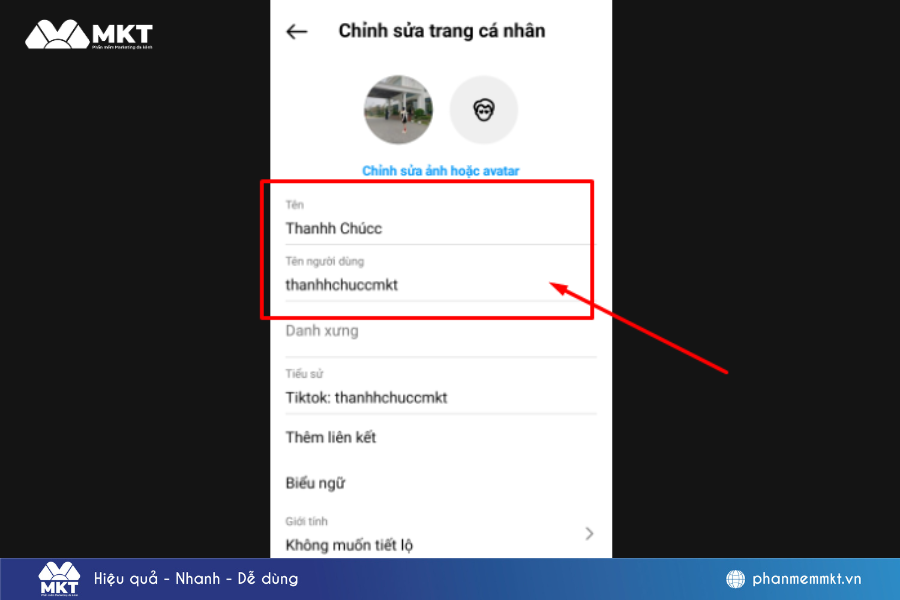
- Bước 2: Tiếp theo, chọn “Chỉnh sửa trang cá nhân”, sau đó tìm đến phần “Tên” và điền tên mới mà bạn muốn hiển thị. Đừng quên nhấn “Xong” để cập nhật.
- Bước 3: Đối với tên người dùng, chọn “Tên người dùng”, nhập vào tên mới bạn mong muốn và lại nhấn “Xong” để hoàn tất việc thay đổi.
2. Cách đổi tên trên máy tính
Để thay đổi tên người dùng Instagram qua trình duyệt web trên máy tính, bạn thực hiện các bước sau:
- Bước 1: Mở trình duyệt web ưa thích của bạn, có thể là Google Chrome hoặc Cốc Cốc, và đi đến trang chủ của Instagram tại www.instagram.com/
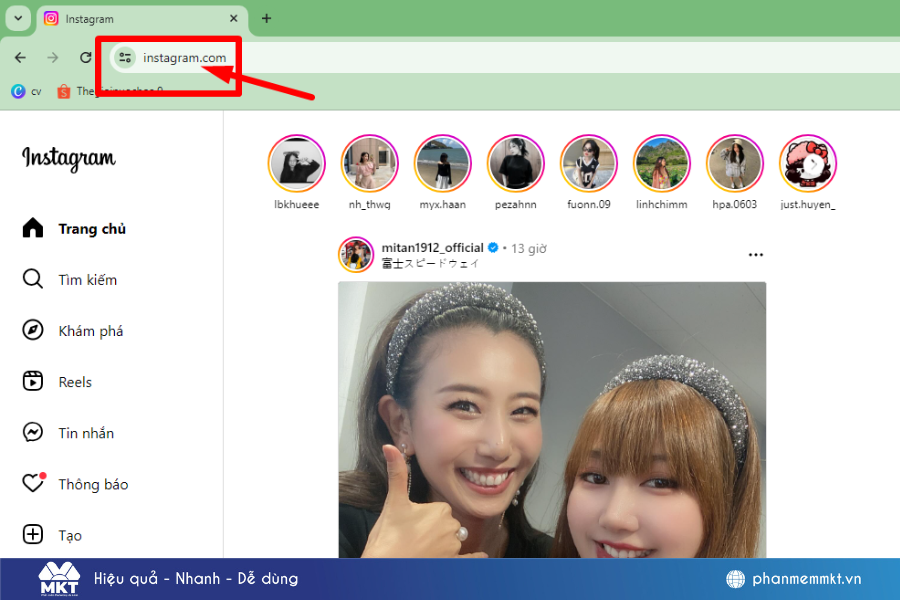
- Bước 2: Nếu bạn chưa đăng nhập vào tài khoản Instagram của mình, hãy đăng nhập tại trang này.
- Bước 3: Khi đã đăng nhập, nhấn vào biểu tượng hồ sơ ở góc phải trên cùng của trang chủ và chọn “Cài đặt”.
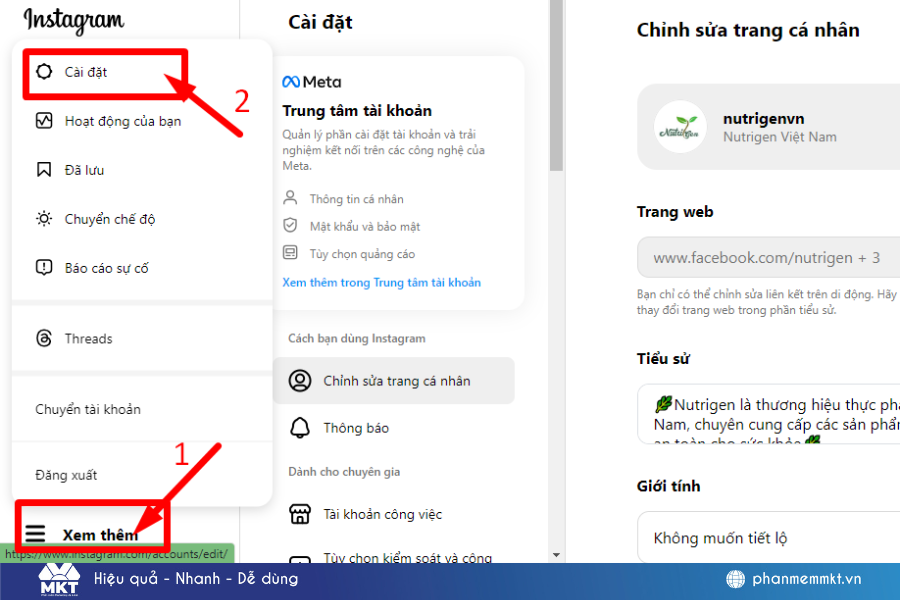
- Bước 4: Trong menu bên phải, chọn “Chỉnh sửa trang cá nhân” và tiến hành chỉnh sửa thông tin trong phần “Tên người dùng”.
- Bước 5: Kéo xuống cuối trang và nhấn “Gửi” để hoàn tất việc cập nhật tên người dùng mới cho tài khoản Instagram của bạn.
Kết luận
Hy vọng bài viết này đã giúp bạn hiểu rõ hơn về cách đổi tên trên Instagram trên máy tính và điện thoại. Chúc bạn thành công!